
首页 / 教程
本词条是 Clash Verge新手指南。安装完成后通常仍没有可用节点,这是预期状态。
安装、订阅导入与故障排查
请按 Clash Verge安装教程 完成安装,再导入订阅或本地文件。Clash Verge官网 只提供阅读顺序;Clash Verge电脑版 取包后仍要回发布页核对文件名。[1] 本站是中文信息门户,不代表原开发团队。配置与订阅属于本机资料,本站不代为托管。[2]
1安装
安装步骤不代替发布页文件名。若尚未完成官网核验与校验对照,先回到下载说明。[1]
对照系统与架构
在下载页记下 Windows、macOS、Linux 或 Android,以及 x64 / ARM64 等标识,再打开项目当期发布说明。
完成本机校验
用系统工具查看签名或摘要。本站不提供可复制的哈希示例,也不填写文件大小。更新时间以发布页为准。
按系统提示完成安装
阅读来源与权限提示后启动客户端。菜单以你选择的语言为准。首次启动没有节点是正常现象。
再决定是否导入
Clash Verge 就位后,先确认界面可打开,再进入订阅或本地配置导入,不要同时改多个开关。
跳过校验直接安装
把安装器从浏览器下载目录直接运行,等于放弃一次对照机会。Clash Verge安装教程 把校验放在启动之前,对不上就删除文件。
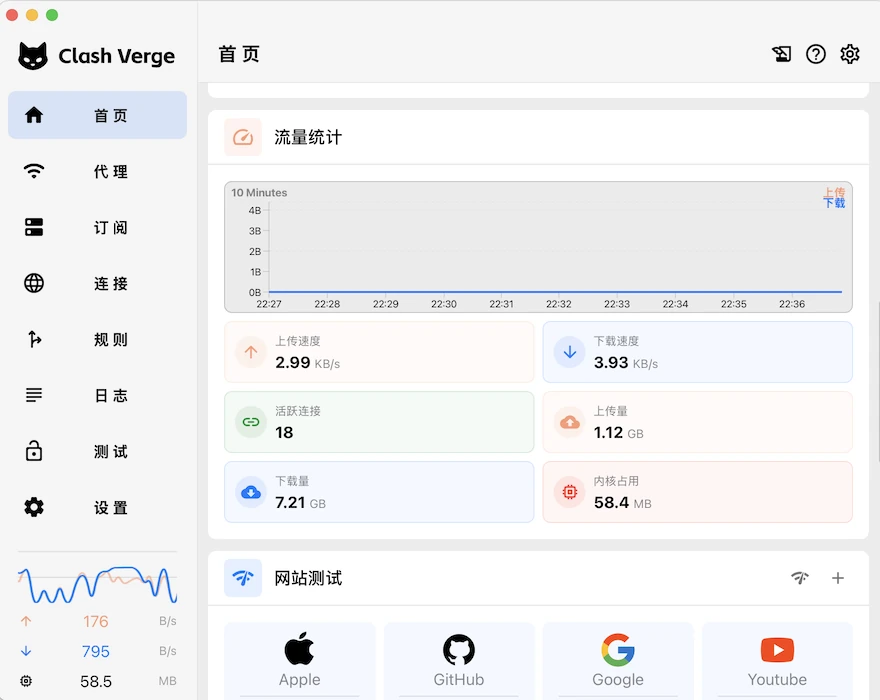
3故障排查
排障目标是恢复可预期的本机状态,不是追求速度数字。本站不编造评分或连通率。[4]
安装后列表为空
这是预期状态。回到导入步骤,使用自己有权使用的配置或订阅,而不是寻找“内置节点版”。
系统代理与界面不一致
打开系统代理守卫对照真实开关。其他软件改写代理后,先恢复系统设置,再决定是否重新启用。
权限或回退不完整
关闭 TUN,确认系统网络恢复,再阅读权限提示。不要连续切换多个模式。
日志与配置对不上
一次只改一条规则或一个策略组,结合日志判断。配置来源不明时,停止使用并改回已核验文件。
排障结束后,如需重新取包,请回到 官网核验,而不是改用网盘合集。
4参考文献
- 「官网核验」. 本站下载词条. 见 download.html#verify.
- 「词条概述」. 本站首页. 见 index.html#overview.
- 「规则匹配」. 本站功能词条. 见 features.html#rules.
- 「TUN 说明」. 本站功能词条. 见 features.html#tun.